Fotos auf Reisen sichern: So gehen deine Urlaubsbilder nie verloren
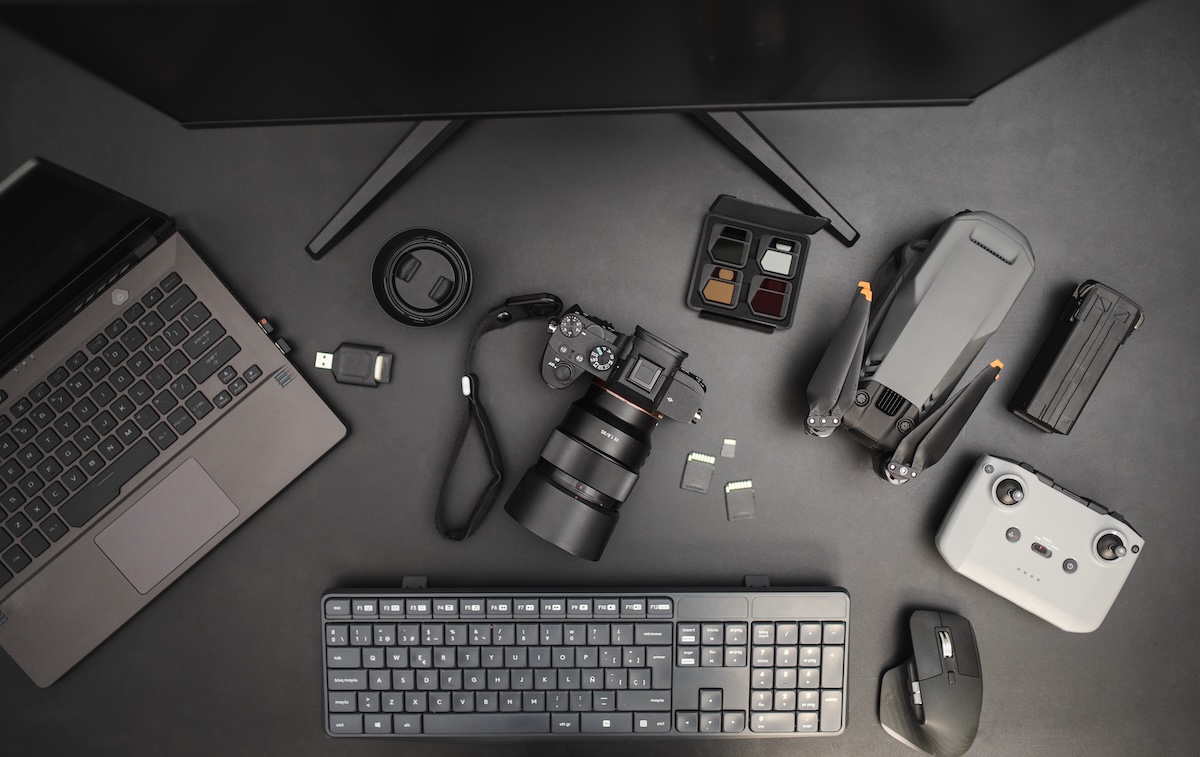
Fotos auf Reisen sichern ist keine spannende Sache, aber wohl die günstigste Versicherung für Urlaubserinnerungen. Zwei Wochen Familienurlaub, Hunderte Bilder vom Strand und von der Fahrt über das Meer, und dann steht am vorletzten Abend „Karte nicht lesbar“ im Display. Das möchte man nicht erleben.
Karten gehen kaputt, werden verlegt oder aus Versehen formatiert, Kameras fallen ins Wasser und Rucksäcke verschwinden. Bei mir kommt dazu: Die Canon EOS RP hat nur einen Kartenslot. Eine zweite Kopie direkt in der Kamera gibt es also nicht, ich muss mich selbst darum kümmern.
Hier beschreibe ich, wie ich meine Bilder auf Reisen sichere und worauf du bei SD-Karte, SSD und Kartenleser achten solltest. Ganz am Ende findest du meine Abendroutine mit iPad Pro und Lightroom. Sie kostet mich ein paar Minuten, wenn unser Kind im Bett ist.
In diesem Beitrag
Warum du Fotos auf Reisen unbedingt sichern solltest
Eine SD-Karte ist kein Archiv, sondern eher ein Transportmittel. Unterwegs kommt einiges zusammen, was zu Hause kaum eine Rolle spielt:
- Defekte Karten: Sie können ohne Vorwarnung ausfallen.
- Verlust und Diebstahl: Ist die Kameratasche weg, sind Kamera und Karte gleich mit weg.
- Wasser, Sand und Hitze: Strand, Pool, Regen und das aufgeheizte Auto sind nichts für Elektronik.
- Bedienfehler: Schnell formatiert oder gelöscht, gerade abends, wenn alle müde sind.
- Nur ein Kartenslot: Wie bei meiner EOS RP gibt es dann keine automatische Sicherheitskopie.
Ärgerlich ist, dass man einen Verlust oft erst zu Hause bemerkt, wenn nichts mehr zu retten ist. Ein Backup kostet dagegen nur ein paar Minuten pro Abend.
Die 3-2-1-Regel: Foto-Backup einfach erklärt
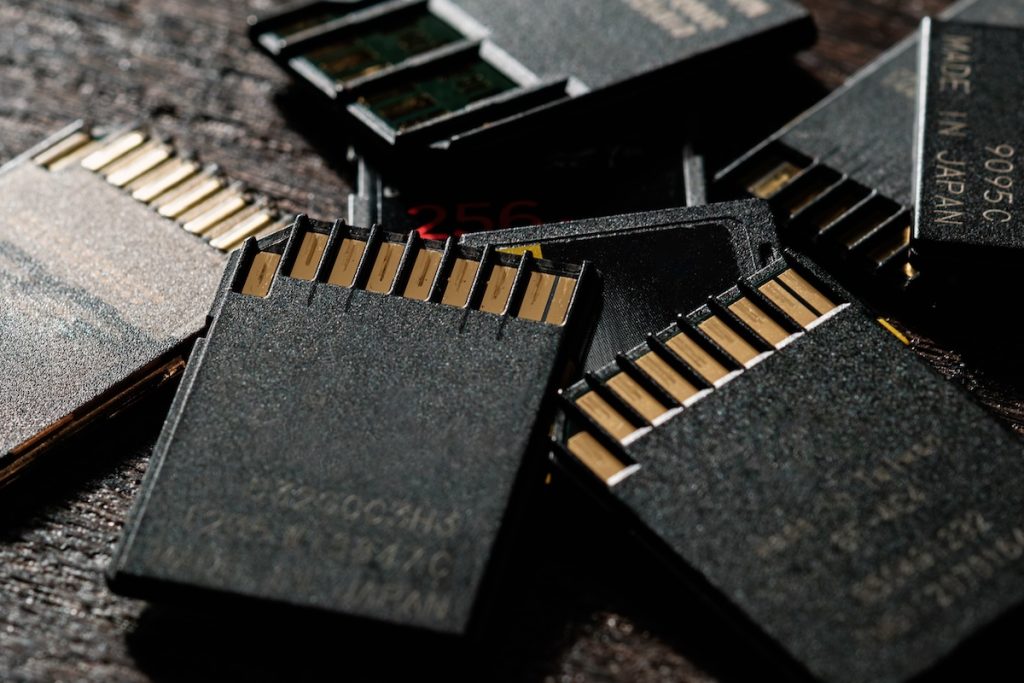
Die 3-2-1-Regel stammt aus der Datensicherung und passt auch auf Reisen: 3 Kopien deiner Bilder, auf 2 verschiedenen Medien, davon 1 Kopie an einem anderen Ort.
Original
SD-Karte. Bleibt in der Kamera oder im Kartenetui und wird bis zur Heimreise nicht gelöscht.
Backup
Portable SSD. Abends kopiert und getrennt von der Kamera aufbewahrt.
Auslagerung
Cloud oder Zweitgerät. Die besten Bilder im WLAN hochgeladen oder auf Tablet bzw. Laptop kopiert.
Wichtig ist vor allem, die Kopien räumlich zu trennen. Liegen Kamera und SSD im selben Rucksack und der ist weg, hilft dir das Backup nicht. Die SSD gehört deshalb in den Safe, in den Koffer oder zu einem Mitreisenden.
Schritt 1: Die richtige SD-Karte für deine Kamera
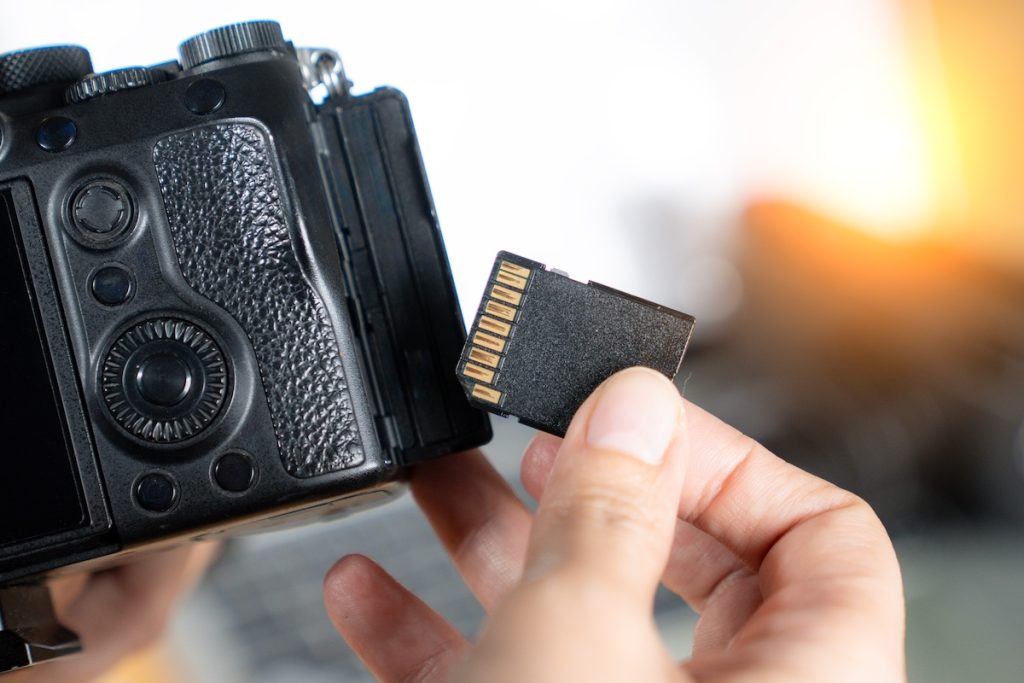
Das Backup beginnt schon bei der Karte. Ich achte auf drei Dinge:
1. UHS-II statt UHS-I, wenn die Kamera es kann. Die Canon EOS RP hat einen einzelnen Kartenslot, der UHS-II unterstützt. Laut Alik Griffins Benchmarks läuft damit selbst Serienbild ohne Wartezeit. Schau in der Anleitung deiner Kamera nach, was sie kann.
2. V60 reicht in den meisten Fällen. Die Klasse garantiert mindestens 60 MB/s beim Schreiben, das genügt für Fotos und 4K-Video. Die EOS RP nimmt 4K mit höchstens 120 Mbit/s auf, das sind etwa 15 MB/s. V90 lohnt sich erst bei sehr hohen Datenraten.
3. Lieber mehrere kleine Karten als eine große. Fällt eine von zwei Karten aus, ist wenigstens die andere Hälfte des Urlaubs noch da. Bei einer einzigen großen Karte hängt alles an ihr.
Lexar Professional 1667x SDXC UHS-II V60
Eine UHS-II-Karte der V60-Klasse: schnell genug für Serienbilder und 4K-Video, ohne den Aufpreis einer V90-Karte.
- UHS-II
- Video-Klasse V60
- bis 250 MB/s Lesen
- SDXC
Die passende Größe wählst du direkt auf der Produktseite. Für Reisen gilt: lieber zwei bis drei Karten als eine große.
Schritt 2: Die portable SSD als Reise-Backup
Das Herzstück ist eine portable SSD. Sie ist schneller als eine klassische externe Festplatte, hat keine beweglichen Teile und verträgt Stöße im Rucksack besser. Beim Kauf sind diese vier Punkte wichtig:
- Kapazität: Für einen Foto-Urlaub reicht meist 1 TB, bei viel Video sind 2 TB sicherer. Ich nutze selbst 2 TB.
- Robustheit: Sand, Spritzwasser und Stürze kommen vor. IP65 bedeutet, dass das Gehäuse staubdicht und gegen Strahlwasser geschützt ist.
- Anschluss: USB-C mit 10 Gbit/s reicht völlig. Für ein reines Fotobackup bringen USB4 oder Thunderbolt kaum etwas.
- Verschlüsselung: Mit AES-256 kann niemand deine Bilder lesen, wenn die SSD verloren geht.
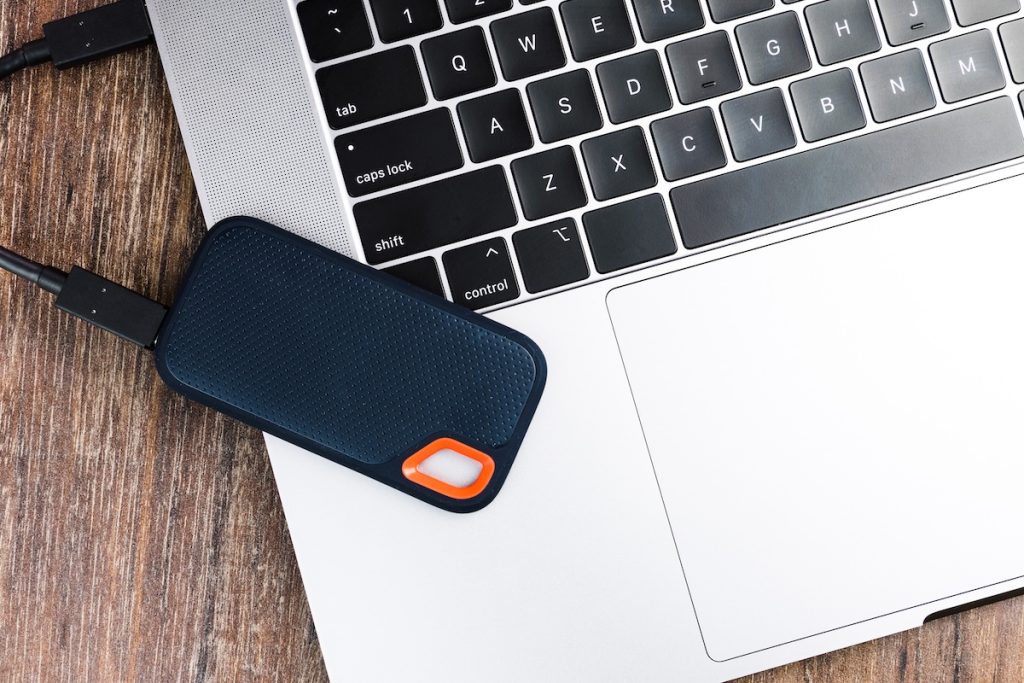
Als Allrounder finde ich die Samsung T7 Shield stimmig. Laut ComputerBase schafft sie bis zu 1.050 MB/s (USB 3.2 Gen 2), wiegt 98 Gramm, ist nach IP65 zertifiziert und verschlüsselt mit AES-256.
Samsung Portable SSD T7 Shield
Die Gummihülle schützt vor Stößen, Staub und Spritzwasser. Damit steckt die SSD Sand, Pool und Rucksack locker weg.
- IP65-zertifiziert
- bis 1.050 MB/s
- AES-256-Verschlüsselung
- 98 Gramm
- 3 Jahre Garantie
Der Link führt zur 1-TB-Version. Mehr Kapazität kannst du auf der Produktseite wählen.
Crucial X9 Portable SSD
Eine sehr kleine SSD für alle, bei denen jedes Gramm und jeder Zentimeter im Handgepäck zählt.
- Sehr kompakt
- 1, 2 oder 4 TB
- USB-C
Vergleiche vor dem Kauf die aktuellen Preise, sie schwanken derzeit stärker als früher.
SanDisk Ultra Portable SSD
Diese SSD nutze ich selbst für die zweite Kopie am Abend, direkt am iPad Pro. Meine Variante hat 2 TB.
- 2 TB Platz
- USB-C
- Direkt am iPad nutzbar
Welche Kapazität du brauchst, entscheidest du auf der Produktseite.
Speicher ist 2026 teurer geworden. Vergleiche vor dem Kauf die aktuellen Preise. Wie ich Festplatten und SSDs für die Fotografie grundsätzlich sehe, steht auch in meinem Beitrag Die beste Festplatte SSD für Fotografen.
Schritt 3: Kartenleser und Zubehör, das dich nicht ausbremst
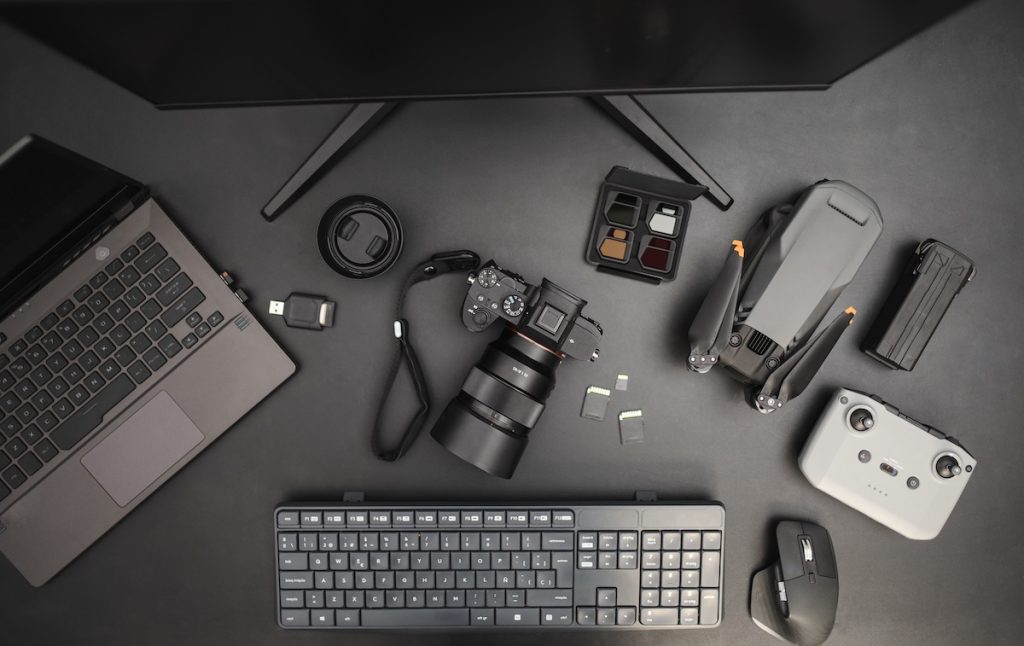
Die schnellste Karte nützt wenig, wenn der Kartenleser sie ausbremst. Der SD-Slot im Laptop kann oft nur UHS-I, wie auch fotowissen beschreibt. Ein externer Leser mit USB-C und SD 4.0 holt aus UHS-II-Karten das volle Tempo heraus und läuft an Laptop, Tablet und vielen Smartphones.
UGREEN SD Kartenleser USB-C (SD 4.0)
Klein und leicht, für SD- und microSD-Karten. Passt in jede Tasche und lässt sich an Laptop, Tablet oder iPad anschließen.
- USB-C
- SD-4.0-Standard (UHS-II)
- SD und microSD
- Aluminium-Gehäuse
Prüfe auf der Produktseite, ob UHS-II ausdrücklich genannt wird, sonst bremst der Leser deine Karte aus.
Sonst noch in meiner Backup-Tasche:
- Kurzes USB-C-Kabel (und ein Ersatz, falls das erste nicht mehr will)
- Kartenetui, damit volle und leere Karten nicht durcheinandergeraten
- Eine kleine Tasche für SSD, Leser und Kabel, damit nichts verloren geht
JJC Speicherkarten-Etui
Hier landen volle und leere Karten getrennt voneinander. Ein kleines Teil, das auf Reisen viel Durcheinander erspart.
- Schlank
- Wasserbeständig
- Platz für mehrere Karten
Mit dem iPad: Ich arbeite mit einem USB-C-Hub, an dem ich Karte und SSD gleichzeitig anschließen kann. Der Hub sollte UHS-II-Karten unterstützen, sonst ist er langsamer als die Karte selbst.
Spezielle Backup-Software ist nicht nötig. Ich lege einen Ordner mit Datum und Ort an und kopiere die Dateien hinein.
Schritt 4: Die Cloud als zusätzliche Kopie
Die Cloud ersetzt die SSD nicht, ist aber eine gute Ergänzung, weil sie auch dann hilft, wenn Kamera und SSD zusammen verschwinden. Auf Reisen hakt es allerdings oft an der Leitung: Hotel-WLAN ist manchmal zäh, Internet an Bord eines Schiffes ist langsam und teuer (auf unserer ersten AIDA-Kreuzfahrt habe ich das gemerkt), und RAW-Dateien sind groß.
Ein vernünftiger Kompromiss sieht so aus:
- Nur eine Auswahl oder JPEGs hochladen, nicht alle RAW-Dateien.
- Dafür WLAN nutzen, am besten abends.
- Den Zugang mit Zwei-Faktor-Anmeldung absichern.
- Die vollständigen Originale nach der Reise zu Hause nachladen.
Statt der Cloud kann auch ein zweites Gerät die dritte Kopie sein, zum Beispiel ein Tablet mit freiem Speicher. Welche Anbieter ich für Fotos empfehle, habe ich in diesem Beitrag aufgeschrieben.
Lightroom als Cloud-Sicherung: Mit einem Lightroom-Abo bekomme ich die Cloud-Kopie nebenbei, denn die Bilder werden synchronisiert, sobald das iPad online ist. In meinem Abo sind 1 TB Speicher enthalten. Reicht die Verbindung, lade ich die Bilder zusätzlich bei einem zweiten Anbieter hoch.
Der Abend-Workflow: Foto-Backup in wenigen Minuten
Eine Routine, die auch an müden Urlaubsabenden klappt, sieht ungefähr so aus:
- Akku laden und Karte entnehmen. Schalte die Kamera vorher aus.
- Karte in den Kartenleser stecken und mit Laptop, Tablet oder Smartphone verbinden.
- Ordner anlegen (Datum und Ort, z. B. „2026-10-19_Tag-3“) und die Bilder kopieren, nicht verschieben.
- Auf die portable SSD sichern und prüfen, ob die Dateianzahl auf Karte und SSD gleich ist.
- Stichprobe: Zwei, drei Bilder von der SSD öffnen.
- Wenn möglich: eine Auswahl in die Cloud laden.
- Karte nicht formatieren. Sie bleibt als Original bis zur Heimreise erhalten. Die volle Karte kommt ins Etui, die nächste in die Kamera.
- SSD getrennt von der Kamera aufbewahren, etwa im Safe oder im Koffer.
Zu Hause kopiere ich alles auf den Computer und prüfe es noch einmal. Erst danach werden die Karten formatiert.
Meine persönliche Abend-Routine mit iPad Pro und Lightroom
Einen Laptop nehme ich nicht mit. Bei mir läuft es so:
Mein Backup am iPad Probis zu 5 Kopien
Zusammen sind das bis zu fünf Kopien: SD-Karte, iPad, Lightroom-Cloud, SSD und die zusätzliche Cloud. Fällt das Internet aus, bleiben immer noch Karte, iPad und SSD.
Meine Empfehlungen für dein Foto-Backup im Überblick
Zum Einstieg würde ich zwei bis drei V60-Karten, eine 1-TB-SSD und einen UHS-II-Kartenleser nehmen. Das reicht für einen Familienurlaub, alles Weitere kann später dazukommen.
Checkliste: Foto-Backup vor der Abreise
- Karten in der Kamera formatiert und beschriftet
- Mindestens zwei Karten dabei, dazu ein Kartenetui
- Portable SSD geladen, getestet und mit freiem Speicher
- UHS-II-Kartenleser (oder Hub) und Ersatzkabel eingepackt
- Laptop, Tablet oder Smartphone mit USB-C-Anschluss dabei
- Cloud-Zugang eingerichtet und Zwei-Faktor-Anmeldung aktiv
- SSD und Kamera werden getrennt aufbewahrt
Häufige Fragen zum Foto-Backup auf Reisen
Wie kann ich im Urlaub Fotos sichern, ohne Laptop?
Mit einem Tablet oder Smartphone mit USB-C-Anschluss, einem Kartenleser oder Hub und einer portablen SSD kannst du Bilder direkt von der Karte auf die SSD kopieren. Ich mache das am iPad Pro: Import in Lightroom und danach eine Kopie auf die SSD. Alternativ nimmst du mehrere SD-Karten mit und wechselst sie regelmäßig, statt eine einzige Karte immer wieder zu füllen.
Reicht die Cloud allein als Backup?
Nein. Ein Cloud-Upload scheitert auf Reisen oft an langsamen Verbindungen, und RAW-Dateien sind sehr groß. Die Cloud eignet sich gut als zusätzliche Kopie, die SSD bleibt aber die wichtigste Sicherung.
Welche SSD-Größe brauche ich für den Urlaub?
Für Fotos genügen meist 1 TB. Wenn du viel Video in 4K aufnimmst oder mehrere Wochen unterwegs bist, sind 2 TB die sicherere Wahl.
Wann darf ich die SD-Karte löschen?
Am besten erst nach der Heimreise, wenn die Bilder auf deinem Computer liegen und du sie geprüft hast. Bis dahin bleibt die Karte ein zusätzliches Original.
Reicht eine V60-Karte oder brauche ich V90?
Für Fotos und normales 4K-Video reicht eine V60-Karte. V90 lohnt sich nur bei sehr hohen Videodatenraten oder wenn deine Kamera es ausdrücklich verlangt.
Fazit: Mit wenig Aufwand sicher fotografieren
Mehrere schnelle Karten, eine robuste SSD, ein guter Kartenleser und etwas Cloud dazu: Mehr braucht es nicht. Wichtig ist vor allem die Gewohnheit, abends zu sichern, bevor man den Tag ausklingen lässt. Dann sind die Bilder auch noch da, wenn mal eine Karte ausfällt oder die Kameratasche fehlt.
Wie sicherst du deine Bilder im Urlaub? Schreib es gern in die Kommentare.
Quellen


Kommentar abschicken